作曲する場所
SUNO
歌詞とスタイルを指定するだけで、AIが曲を作ります。MP3・ジャケット画像・歌詞を用意します。
初心者向け 完全無料で公開できる
AI音楽生成「SUNO」の楽曲をGitHubに置き、Google AI Studioで特設音楽サイトを作って、Vercelで世界中に公開するまでの全手順をまとめました。
まずは、ここだけ理解
「作曲する・置く・サイトを作る・公開する」と覚えれば大丈夫です。
作曲する場所
歌詞とスタイルを指定するだけで、AIが曲を作ります。MP3・ジャケット画像・歌詞を用意します。
置き場所・保管庫
曲と画像を置いて、直接再生できるURLを発行します。完成したサイトのコードも保管します。
サイトを作る場所
URLと歌詞を渡して日本語で頼むと、再生プレイヤー付きの音楽サイトを作ってくれます。
公開する場所
GitHubのコードからサイトを組み立て、世界中の誰でも見られるURLを発行します。
たとえるなら:SUNOが「レコーディングスタジオ」、GitHubが「倉庫」、AI Studioが「お店を作る工務店」、Vercelが「お店のオープン」です。曲を倉庫に置いておくと、お店(サイト)からいつでも取り出して再生できます。
ここから一緒に操作
上から順番に進めてください。終わった項目にはチェックを入れられます。
SUNO
まずはWebサイトに掲載するコンテンツを手元にそろえます。使うサービスには、同じブラウザで先にログインしておくとスムーズです。
※ GitHub・Vercelの登録方法がわからない場合は、AIアプリ公開ガイドのSTEP 0を参考にしてください。
ブラウザで suno.com にアクセスしてログインします。
左側メニューのCreateをクリックします。
CustomのトグルをONにして、歌詞や音楽スタイル(J-Pop、Acoustic、Anime Songなど)を指定して生成します。
生成された曲の中から、公開したい1曲を決定します。
曲のカード右側にある…(三点リーダー)アイコンをクリックし、Download > Audioを選んで音楽ファイル(.mp3)を保存します。
もう一度…をクリックし、Download > Cover Artを選んでジャケット画像(.jpeg)を保存します。
日本語のファイル名は、WebのURLにしたときに文字化けや読み込みエラーの原因になりやすいため、パソコン側であらかじめ次の名前に変更しておきます。
song.mp3cover.jpeg曲のタイトルをクリックして、曲の詳細画面を開きます。
画面上の歌詞テキストをすべて選択してコピーし、パソコンのメモ帳などに一時保存しておきます。
SUNOで作った曲を公開・配信できる範囲は、契約しているプランの利用規約によって異なります。公開前に、SUNOの利用規約(特に無料プランでの商用利用の可否)を確認してください。
GitHub
Google AI Studioの入力欄にある添付機能は、「AIが音声や画像の内容を分析・理解するためのインプット」として処理されます。Webアプリのプログラムの中にファイルを配置するわけではないため、完成したサイト上で「再生ボタンを押しても音が鳴らない」という問題が発生します。
そのため、GitHubを無料のファイル置き場として活用し、全世界から直接アクセスできる音源URL(Raw URL)を発行してAIに渡すのが最も確実な方法です。
GitHub にログインし、アップロード先のリポジトリ(例:music)を開きます。
まだリポジトリがない場合は、右上の+ > New repositoryから作ります。Repository nameは music、公開範囲は必ずPublic(全体公開)を選びます。Private(非公開)だと、公開したサイトから曲を再生できません。
画面中央の青い案内枠(Quick setup)のすぐ下にある青文字リンク
👉 uploading an existing file をクリックします。
※ すでにファイルが存在するリポジトリの場合は、右上のAdd file > Upload filesをクリックします。
「Drag files here to add them to your repository」と書かれた点線枠の中に、パソコン内の song.mp3 と cover.jpeg をまとめてドラッグ&ドロップします。
※ ブラウザからアップロードできるのは1ファイル25MBまでです。通常のMP3なら問題ありません。
画面の一番下までスクロールし、緑色のCommit changesボタンをクリックします。これでファイルがGitHub上に保存されます。
song.mp3 をクリックします。取得したURLは、次のような形式になります。
https://raw.githubusercontent.com/ユーザー名/music/main/song.mp3※ https://github.com/ユーザー名/music/raw/main/song.mp3 の形でコピーされることもあります。どちらでも再生できます。
※ 同様の手順で cover.jpeg のリンクアドレスも右クリックでコピーしておきます。
コピーしたURLをブラウザの新しいタブに貼り付けて開くと、曲が再生(またはダウンロード)され、画像URLではジャケット画像だけが表示されます。
Google AI Studio
取得したURLと歌詞を使って、Google AI StudioのBuild機能でWebサイトを自動生成させます。
Google AI Studio にアクセスし、左メニューのBUILD > + New appをクリックします。
入力欄に、GitHubで取得したURLと歌詞を含めた指示文を入力します。下の例をコピーして、曲名・2つのURL・歌詞を自分のものに書き換えてください。
以下の音源URLとジャケット画像URL、歌詞を使用して、「青春の味」という楽曲の特設音楽配信Webサイトを構築してください。
【素材データ】
・音源URL(MP3):
https://raw.githubusercontent.com/あなたのユーザー名/music/main/song.mp3
・ジャケット画像URL:
https://raw.githubusercontent.com/あなたのユーザー名/music/main/cover.jpeg
【機能・デザイン要件】
1. オーディオプレイヤー:
・上記の音源URLを読み込み、再生・一時停止・シークバー操作・音量調整が可能なスタイリッシュなカスタムプレイヤーを実装してください。
・再生中に波形やイコライザー風のアニメーションが動くようにしてください。
2. ビジュアル:
・上記のジャケット画像URLをアルバムアートとして中央または上部に綺麗に配置してください。
3. 歌詞エリア:
・下記の歌詞を、読みやすいフォントと行間で配置し、スクロール可能にしてください。
4. レスポンシブ対応:
・PCはもちろん、スマートフォンの画面幅でもレイアウトが崩れないモダンなデザインにしてください。
【歌詞】
[Verse 1]
焼きたての串から いい匂い
友だちが呼んでる こっちおいで
財布の小銭を 数えながら
笑顔の列へと 飛び込もう
[Pre-Chorus]
鉄板じゅうじゅう 心も熱い
一口どうぞって 君が差し出す
今日は全部が 特別みたい
(※残りの歌詞をすべて貼り付け)
入力枠の右下にあるBuildボタン(または Ctrl + Enter / Cmd + Enter)をクリックします。
画面右側にサイトのプレビューが立ち上がります。
デザインや配色を変えたいときは、下のチャット欄に送信するだけで、すぐに修正されます。
このサイトはGeminiを呼び出さない(曲を再生するだけの)アプリなので、APIキーの設定は不要です。
AI Studio → GitHub
完成したWebアプリのソースコード一式をGitHubに保存します。
AI Studioのプレビュー画面右上にあるGitHubアイコン(猫のマーク)、または画面右上の歯車(Settings)アイコン > GitHubをクリックします。
認証のポップアップが出たら、緑色のボタンを押して承認します。
Public(全体公開)を選びます。Step 2で音源を置いたリポジトリ(例:music)とは別に、Webサイト専用のリポジトリ名にしましょう。
Push(またはCreate Repository)をクリックします。数秒でGitHub上にWebサイトのコード一式が自動作成されます。
GitHubで新しいリポジトリを開くと、package.json・index.html・src などのファイルが並んでいます。README.mdしかない場合は、まだPushされていません。
GitHub → Vercel
GitHubに上がったコードをVercelに読み込ませて、いつでもアクセスできるWebサイトとして世界中に配信します。
Vercel公式サイトを開き、右上のLog In(またはSign Up)をクリックして、Continue with GitHubを選びます。
ダッシュボード右上の黒いボタンAdd New… > Projectをクリックします。
一覧からStep 4で作ったWebサイトのリポジトリ(例:seishun-no-aji-web)を探し、右横の青いImportボタンをクリックします。
Adjust GitHub App Permissionsなどの表示から、Vercelに対象リポジトリの読み取りを許可します。
「Configure Project」画面が出ますが、フレームワークやルートディレクトリはVercelが自動で判別するため、基本的に設定を変える必要はありません。そのまま一番下の青いDeployボタンを1回クリックします。
AI Studioで作ったアプリは、ライブラリ同士のバージョンの相性で失敗することがあります。その場合は、次の設定をしてからもう一度Deployします。
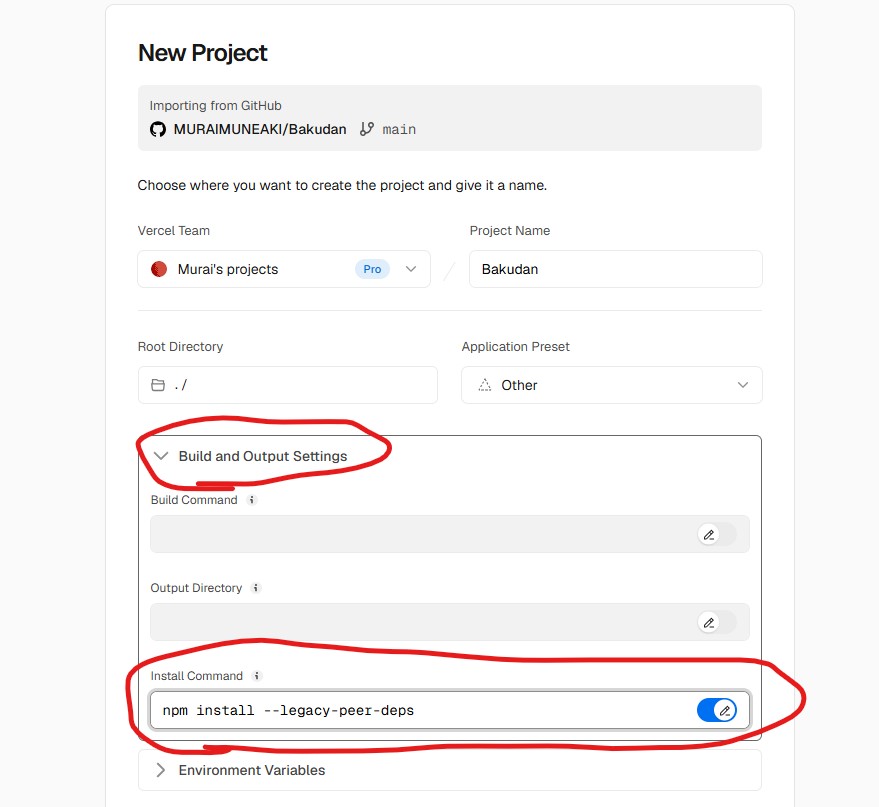
npm install --legacy-peer-deps※ 詳しい理由はAIアプリ公開ガイドのSTEP 3で解説しています。
数十秒ほどで処理が完了し、Congratulations!の文字とともに紙吹雪のアニメーションが舞います。画面のプレビュー画像やドメインのリンクをクリックすると、世界中どこからでもアクセスできるWebサイトが開きます。
ここまで来たら完成!
同じ名前がすでに他の人に使われている場合、seishun-no-aji-web-xxxx.vercel.app のように自動で文字が付きます。人に教えるときは、Vercelの画面に表示されたDomainsのURLを使ってください。
公開後
Google AI Studioでアプリを開き、チャット欄に「歌詞の2番を追加して」「ボタンの色を青にして」などと指示します。
プレビューで確認したら、再度右上のGitHubアイコンを押してPushします。
VercelがGitHubの更新を自動で検知し、1〜2分以内に公開サイトが最新の状態に変わります。Vercel側を手で操作する必要はありません。
新しいMP3を同じ名前(song.mp3)でmusicリポジトリに上書きアップロードすれば、URLは変わりません。別の曲を追加するときは song2.mp3 のように別名で置き、そのURLをAI Studioに伝えます。
あわてなくて大丈夫
うまくいかないときは、まず次を順番に確認します。
music)がPublicになっているか確認します。Privateだと再生できません。https://github.com/ユーザー名/music/blob/main/song.mp3 になっていたら、それはファイルの表示ページです。blob を raw に書き換えるか、Step 2の手順5でRawボタンのリンクを取り直します。音源と同じく、cover.jpeg のRaw URLを渡しているか確認します。ファイル名の拡張子(.jpeg と .jpg)がURLと一致しているかも確認してください。大文字・小文字も区別されます。
Step 5の手順4にあるInstall Commandの設定(npm install --legacy-peer-deps)を試します。それでも失敗する場合は、VercelでDeployments → 失敗した項目 → Build Logsを開き、最初の Error: の前後をコピーしてAI Studioへ送ります。
「Vercelで次のビルドエラーが出ました。原因を調べて修正してください。修正後にビルドも確認してください:
[ここにエラーを貼る]」
修正後にもう一度Pushすれば、Vercelが自動で再ビルドします。
GitHubのWebサイト用リポジトリに、README.mdしか入っていない可能性があります。AI Studioでリポジトリを作っただけで、コードをPushしていない状態です。AI StudioのGitHubアイコンからPushし、GitHubに package.json などが並んだことを確認してください。Vercelは自動で作り直します。
AI Studioで変更しただけではGitHubへ届きません。GitHubアイコンからPushしたか確認します。次に、VercelのDeploymentsが「Ready」になっているか確認し、ブラウザを再読み込みしてください。曲を差し替えた場合は、ブラウザのキャッシュで古い曲が流れることもあります。
スマートフォンのブラウザは、利用者が画面に触れる前の自動再生を禁止しています。故障ではありません。再生ボタンを押してから再生される作りになっていれば正常です。
最後の確認
すべてにチェックが入れば完了です。